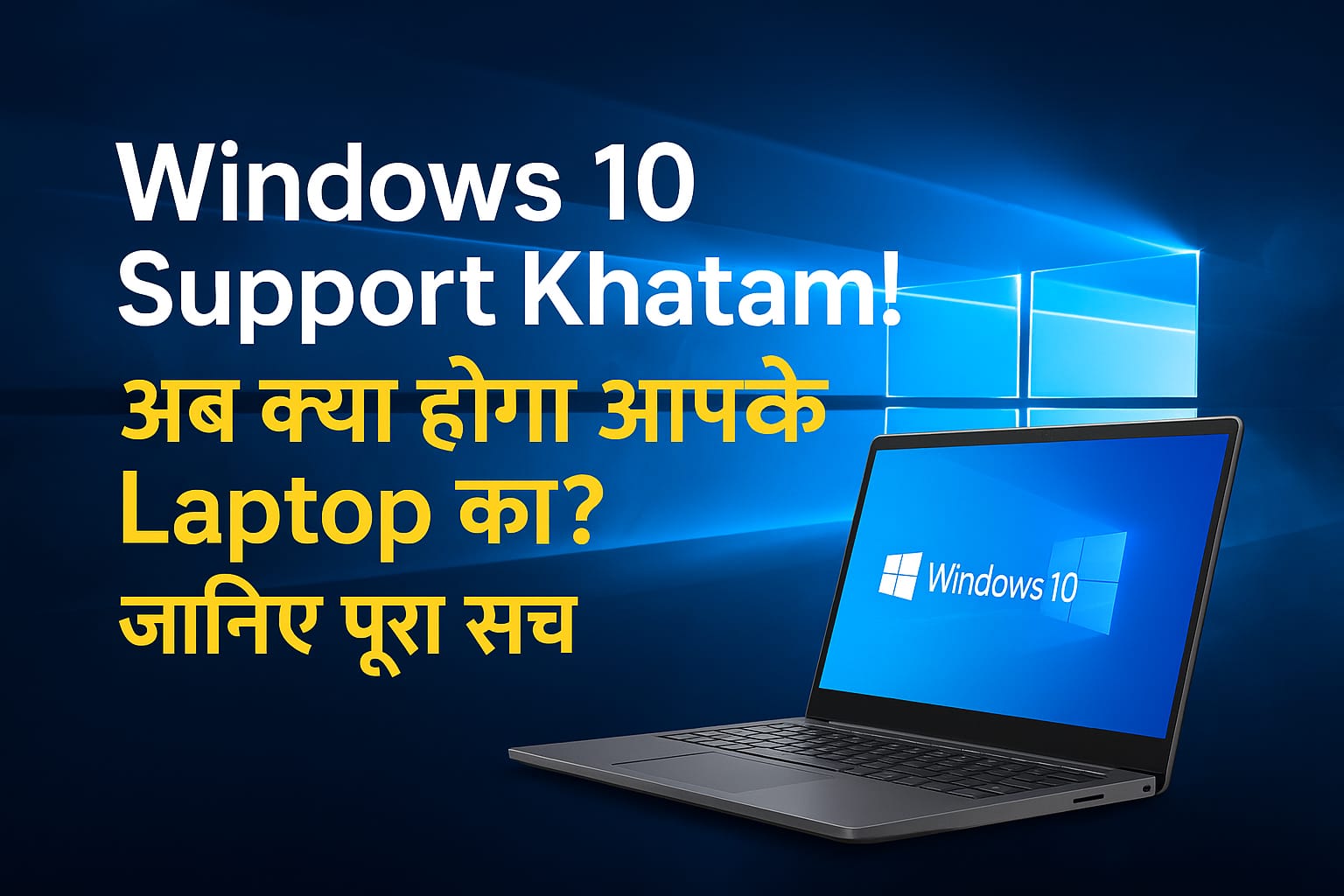
Windows 10 Support Khatam! अब क्या होगा आपके Laptop का? जानिए पूरा सच
नवीं अक्टूबर 2025 तक Microsoft ने घोषणा की है कि वह Windows 10 Support Khatam कर देगा। मतलब यह कि उस तारीख के बाद Windows 10 पर Microsoft की ओर से सुरक्षा अपडेट्स, बग फिक्स और टेक्निकल सपोर्ट देना बंद हो जाएगा।
लेकिन इसका यह मतलब नहीं कि आपका लैपटॉप तुरंत बंद हो जाएगा या काम करना बंद कर देगा। हां, सुरक्षा और विश्वसनीयता का खतरा बढ़ जाएगा। इस लेख में हम विस्तार से जानेंगे कि Windows 10 support खत्म होने के बाद क्या होगा, आपके पास क्या विकल्प हैं, और कैसे सुरक्षित तरीके से आगे बढ़ें।
समयरेखा (Timeline) और घोषणा
Microsoft ने स्पष्ट किया है कि *14 अक्टूबर 2025* को Windows 10 का “End of Support” प्रक्रिया शुरू होगी। 1 इस दिन के बाद, Windows 10 के सभी संस्करण (Home, Pro, Enterprise, Education, IoT) पर Microsoft सुरक्षा अद्यतनों और नए फीचर्स को जारी नहीं रखेगा।
Windows 10 का सबसे नवीन — अंतिम — version *22H2* है, जो इस cutoff तक सर्विसिंग में रहेगा।
Microsoft के “Lifecycle” नीति अनुसार, एक OS को मुख्य और विस्तारित सपोर्ट देने का समय निर्धारित होता है। लेकिन Windows 10 के लिए यह सफर अब अपनी सीमा पर पहुँच रहा है।
14 अक्टूबर 2025 के बाद क्या खत्म होगा?
“Windows 10 support khatam” होने का मतलब है कि निम्न सेवाएं बंद हो जाएँगी:
- नए *security updates* और पैच (मासिक सुरक्षा अद्यतन) नहीं मिलेंगे।
- कोई *feature updates* या नए फीचर्स नहीं आएँगे।
- Microsoft की ओर से *technical support और troubleshooting* services बंद हो जाएँगी। 8
- *Bug fixes*, यानी विंडोज़ के अंदर की कमियों (नए बग्स) के सुधार नहीं होंगे।
याद रखें: आपके मौजूदा ऐप्स और फाइलें एक समय तक काम करेंगी, लेकिन जैसे-जैसे समय बढ़ेगा और नये सिक्युरिटी खामियाँ सामने आयेंगी, आपका सिस्टम असुरक्षित हो जाएगा।
खतरे और जोखिम (Risks) यदि आप बदल न पाएं
अगर आपने समय रहते transition न किया, तो निम्न खतरे सामने आ सकते हैं:
- Security Vulnerabilities: नए वायरस, मैलवेयर, रैंसमवेयर और अन्य खतरे सामने आएँगे जिन्हें Microsoft पैच नहीं करेगा।
- Driver / Hardware Compatibility Problems: हार्डवेयर निर्माता नए ड्राइवर अपडेट नहीं देंगे जो नवीनतम सुरक्षा तंत्रों और OS वर्जन से मेल खाएं।
- Application Support Drops: नई ऐप्स या सॉफ्टवेयर निर्माता Windows 10 पर सपोर्ट बंद कर सकते हैं।
- Compliance & Regulation Issues: यदि आप व्यापार या संस्थागत उपयोग करते हैं, तो सुरक्षा मानक (compliance) बनाए रखना मुश्किल हो सकता है।
- Costs of Downtime / Breach: डेटा चोरी, सिस्टम क्रैश या अन्य समस्या होने पर खर्च ज्यादा हो सकता है।
यह याद रखें कि “Windows 10 Support Khatam” होने के बाद आपके सिस्टम की सुरक्षा धीरे-धीरे कमजोर होगी — इसलिए पहले से तैयार होना बेहतर है।
क्या आपका PC Windows 11 के लिए तैयार है?
यदि आपका हार्डवेयर Windows 11 के न्यूनतम आवश्यकताओं को पूरा करता है, तो आप सुरक्षित रूप से upgrade कर सकते हैं। Microsoft ने Windows 11 को विशेष सुरक्षा और आधुनिक फीचर्स के लिए डिज़ाइन किया है।
Windows 11 की न्यूनतम आवश्यकताएँ
- 64-bit प्रोसेसर (1 GHz या अधिक, 2 कोर) जो Windows 11 समर्थित हो
- RAM कम से कम 4 GB
- Storage कम से कम 64 GB
- System Firmware: UEFI और Secure Boot capability
- TPM 2.0 (Trusted Platform Module version 2.0)
- Graphics: DirectX 12 या बाद की version with WDDM 2.0 driver
- Display resolution: 720p या अधिक, diagonal > 9″ आदि
कुछ पुराने लैपटॉप इनमें से अधिकांश आवश्यकताओं को पूरा नहीं कर पाते हैं — विशेषकर TPM 2.0 या UEFI सपोर्ट न होने के कारण। ऐसे मामलों में upgrade करना आसान नहीं होगा।
अगर आपका PC Windows 11 को सपोर्ट नहीं करता, तो आप अन्य विकल्पों (नीचे) पर विचार कर सकते हैं।
Extended Security Updates (ESU) – एक वर्ष की सुरक्षा बढ़ोतरी
Microsoft ने इस बार एक नया विकल्प पेश किया है — *Extended Security Updates (ESU)* — जिसके अंतर्गत आप Windows 10 के लिए एक साल तक सुरक्षा अपडेट जारी रखवा सकते हैं।
कुछ खास बिंदु:
- उपभोक्ता (consumer) के लिए ESU की लागत *$30 प्रति डिवाइस* (एक वर्ष) तय की गयी है।
- ESU केवल सुरक्षा (Critical & Important) अपडेट प्रदान करेगा — नए फीचर्स या बग फिक्स नहीं।
- यदि आप अपना *Windows account* Microsoft अकाउंट से सिंक करते हैं और डेटा क्लाउड में बैकअप करते हैं, तो कुछ उपयोगकर्ताओं को यह ESU फ्री दी जाएगी या Microsoft Rewards के 1000 पॉइंट्स से भी यह एक्सेस मिल सकती है।
- यदि आप स्थानीय (local) account पर रहते हैं, तो ESU के लिए Microsoft ने शर्त रखी है कि आपको Microsoft Account से लिंक करना होगा।
- यदि आपने ESU नहीं लिया, तो आपके सिस्टम को सुरक्षा अपडेट नहीं मिलेंगे।
ESU केवल अस्थायी समाधान है — लंबे समय तक सुरक्षित रहने के लिए Windows 11 या अन्य विकल्पों पर जाना बेहतर रहेगा।
Options: आपके पास कौन-कौन से रास्ते हैं?
जब आप “Windows 10 support khatam” की समस्या से जूझ रहे हों, तो नीचे दिए विकल्पों पर विचार करें:
1. Windows 11 में अपग्रेड करना
यदि आपका PC आवश्यकताओं को पूरा करता है, तो यह सबसे सुरक्षित और दीर्घकालीन समाधान है। Windows 11 बेहतर सुरक्षा, बेहतर performance और नई features प्रदान करता है।
अपग्रेड करने के तरीके:
• Windows Update से
• Windows 11 Installation Assistant
• Media Creation Tool के through clean installation
• BIOS/UEFI सेटिंग्स में TPM / Secure Boot सक्षम करना (यदि बंद हो)
• डेटा बैकअप पहले करना बहुत ज़रूरी है
2. ESU के ज़रिए सुरक्षा बढ़ाना (एक वर्ष के लिए)
जैसा ऊपर बताया गया, आप $30 देकर या Microsoft Account लिंक कर ESU योजना ले सकते हैं ताकि आप October 2026 तक सुरक्षा अपडेट प्राप्त कर सकें।
3. Alternative Operating Systems (Linux / ChromeOS Flex आदि)
यदि आपका हार्डवेयर Windows 11 नहीं सपोर्ट करता, तो आप निम्न ऑपरेटिंग सिस्टम उपयोग कर सकते हैं:
- Ubuntu / Linux Mint / Fedora आदि — मुफ़्त और सुरक्षित OS; अधिकांश सामान्य कार्य (ब्राउज़िंग, ऑफिस, मीडिया) आराम से चलते हैं।
- ChromeOS Flex — Google का हल्का OS जो पुराने PCs को नया जीवन दे सकता है।
- Dual-boot setup — Windows 10 / Linux दोनों रखें, जब ज़रूरत हो सुरक्षा रख सकें।
इन विकल्पों का लाभ यह है कि आप हार्डवेयर बदलने की ज़रूरत नहीं पड़ेगी, और सुरक्षा अपडेट मिलते रहेंगे — बशर्तु उस OS का community / developer सपोर्ट बना रहे।
4. नया PC खरीदना / हार्डवेयर अपग्रेड
यदि आपका पुराने PC की स्थिति बहुत ख़राब है, तो नया Windows 11 सक्षम लैपटॉप लेना विचार करने योग्य है। कभी-कभी RAM, SSD या TPM मॉड्यूल बदलकर भी आप Windows 11 सुविधा पा सकते हैं।
Transition Plan: कैसे सुरक्षित रूप से Move करें?
नीचे एक चरणबद्ध योजना दी है जिसका पालन करके आप बिना हड़बड़ी के Windows 10 से बाहर निकल सकते हैं:
- Data Backup: अपनी महत्वपूर्ण फाइलें (Documents, Photos, Videos, Project files) बाहरी डिस्क या क्लाउड पर बैकअप करें।
- Check Compatibility: PC Health Check या अन्य Compatibility Tool से देखें कि आपका PC Windows 11 सपोर्ट करता है या नहीं।
- Activate TPM / Secure Boot (यदि बंद हो): BIOS / UEFI सेटिंग्स में जाकर सक्षम करें (ज्यादातर systems में विकल्प मौजूद होगा)।
- अस्थाई ESU Enrollment: यदि आप अभी upgrade नहीं कर सकते, तो ESU के लिए पंजीकरण करें।
- Upgrade to Windows 11: Clean install या in-place upgrade चुनें। अगर सफाई से करना है, पहले Windows 10 की license को माईक्रोसॉफ्ट अकाउंट से लिंक करें।
- After Upgrade Checks: ड्राइवर अपडेट करें, कम उपयोग के apps हटाएँ, सिस्टम health check करें।
यदि संभव हो, यह बेहतर है कि आप upgrade को जल्दी करें क्योंकि जैसे जैसे समय बढ़ेगा, unsupported Windows 10 पर काम करना जोखिम भरा होगा।
भारत (India) में क्या असर होगा?
भारत में कई लैपटॉप और डेस्कटॉप मशीनें अभी भी Windows 10 पर चल रही हैं। “Windows 10 Support Khatam” का असर इस तरह हो सकता है:
- सुरक्षा खतरों का बढ़ना, विशेषकर उन उपयोगकर्ताओं के लिए जिनके पास कम-जानकारी सुरक्षा उपाय हैं।
- छोटे व्यवसायों (Small Businesses) और स्कूली/कॉलेजों को अतिरिक्त खर्च करना पड़ सकता है upgrade या ESU के लिए।
- क्योंकि कुछ पुरानी मशीनें Windows 11 सपोर्ट नहीं करती, उन्हें नए हार्डवेयर की ओर जाना पड़ सकता है।
- कुछ users Linux या ChromeOS Flex जैसे विकल्पों की ओर भी रुख कर सकते हैं।
एक रिपोर्ट कहती है कि भारत में लाखों PC इस बदलाव की चपेट में आ सकते हैं।
Frequently Asked Questions (FAQs)
क्या मेरा Windows 10 तुरंत बंद हो जाएगा?
नहीं। आपका PC चलेगा, लेकिन सुरक्षा अपडेट नहीं मिलेगा और समय के साथ जोखिम बढ़ेगा।
क्या मैं फिर भी Windows 10 जारी रख सकता हूँ?
हाँ — लेकिन बहुत असुरक्षित वातावरण में। अगर आप ESU लेते हैं या कोई alternate OS अपनाते हैं, तो कम जोखिम रहेगा।
ESU लेने के लिए क्या करना होगा?
आपको Settings → Updates में जाकर ESU पंजीकरण करना होगा, और यदि local account है तो Microsoft Account से लिंक करना पड़ेगा।
Windows 11 पर जाने से मेरा डेटा मिटेगा क्या?
अगर आप clean install करते हैं तो हाँ, लेकिन upgrade mode में आपका डेटा सुरक्षित रहता है — फिर भी बैकअप लेना ज़रूरी है।
क्या Linux पर जाने से कुछ हार जाएगा?
कुछ विशेष Windows-only सॉफ्टवेयर काम करना बंद कर सकते हैं। लेकिन अधिकांश सामान्य उपयोग (ब्राउज़िंग, ऑफिस, मीडिया) Linux पर अच्छे से चलते हैं।
आपका अगला कदम क्या होगा?